一����、案例介紹
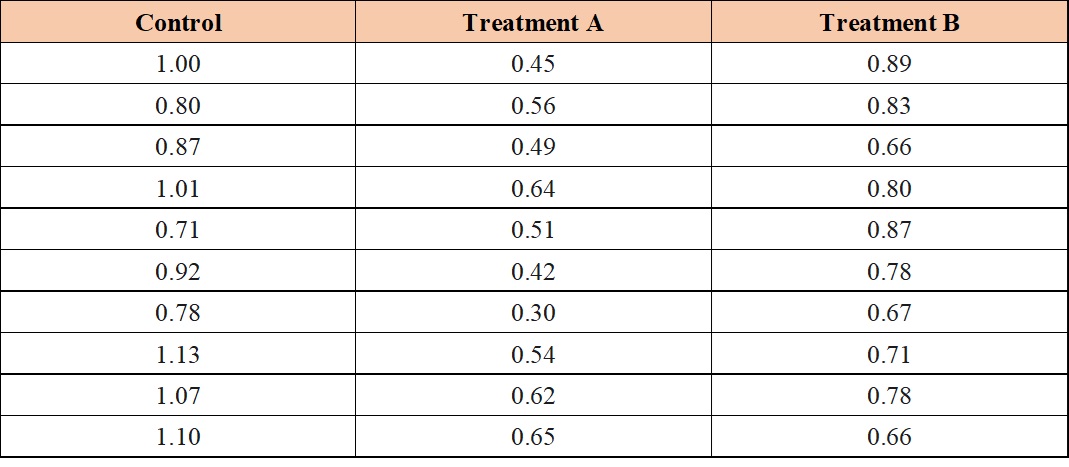
下圖數(shù)據(jù)為某種細(xì)胞在不同濃度藥物作用之后的細(xì)胞活力檢測(cè)數(shù)據(jù)(范例數(shù)據(jù)為隨機(jī)數(shù)據(jù)����,無(wú)生物學(xué)意義)。
二����、軟件操作方法
1�、打開(kāi)Graphpad Prism軟件���,選擇New table & graph-Column-Create創(chuàng)建新圖表�。(圖1)
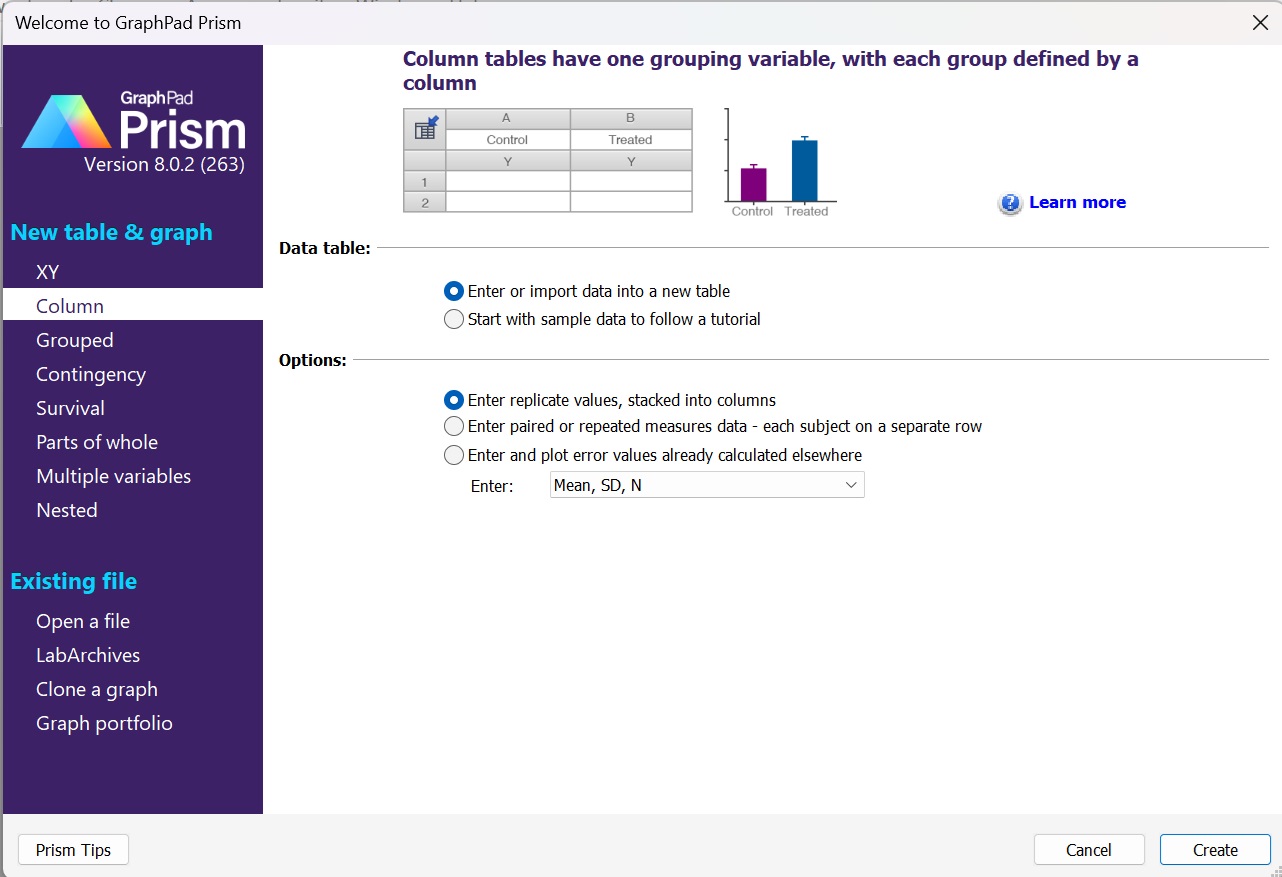
圖1創(chuàng)建新圖表
2��、寫入/導(dǎo)入數(shù)據(jù)(圖2)����。
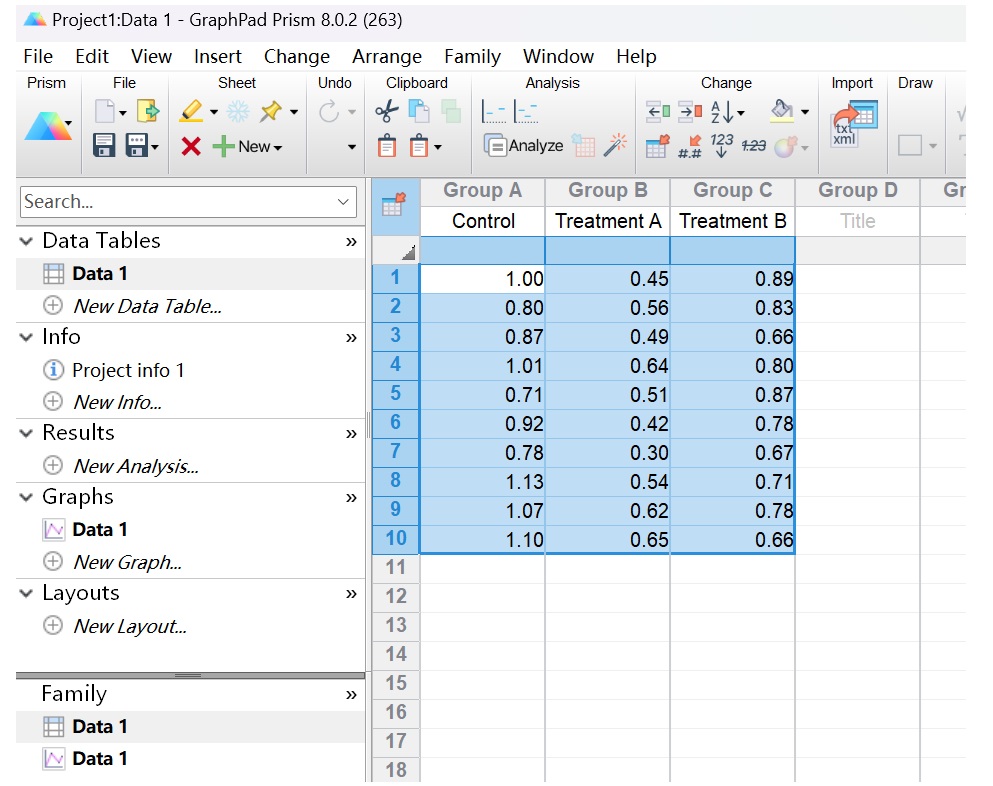
圖2數(shù)據(jù)錄入
3、找到Graphs(圖3)�����,點(diǎn)擊以上數(shù)據(jù)對(duì)應(yīng)的名稱����,就可出現(xiàn)圖形。
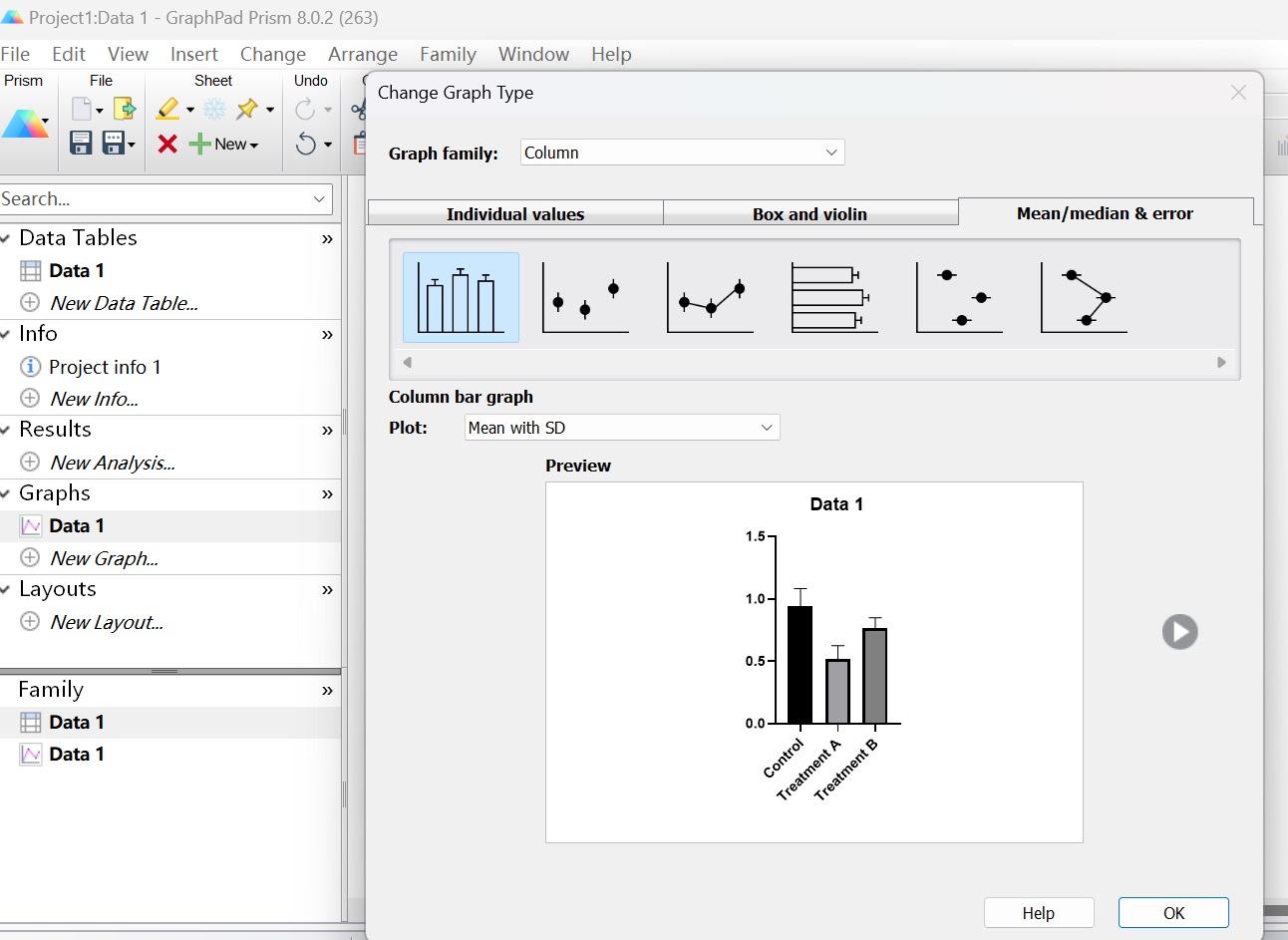
圖3圖形展示
選擇合適的圖形����,圖形有Individual values,Box and violin���,Mean/median & error����,可以選擇想要的圖形,這里選擇Individual values中的第二個(gè)���,如下圖(圖4)���;plot選擇“mean with SEM”(均數(shù)加減標(biāo)準(zhǔn)誤)。
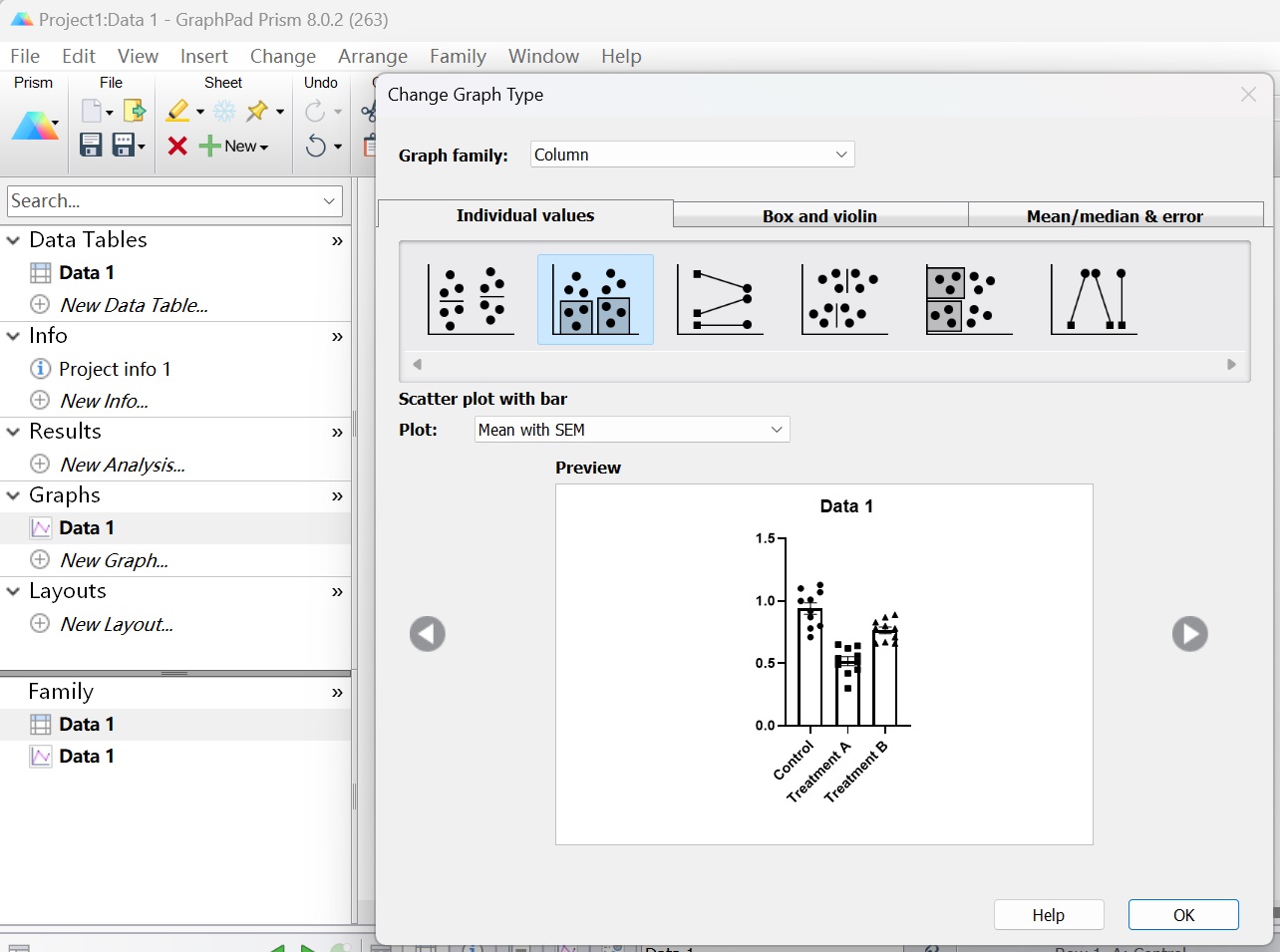
圖4圖形選擇
4��、圖形調(diào)整與優(yōu)化:(1)調(diào)整命名��,可選擇刪除Data1和Xtitle標(biāo)題�,點(diǎn)擊Y軸重新命名�。(圖5)
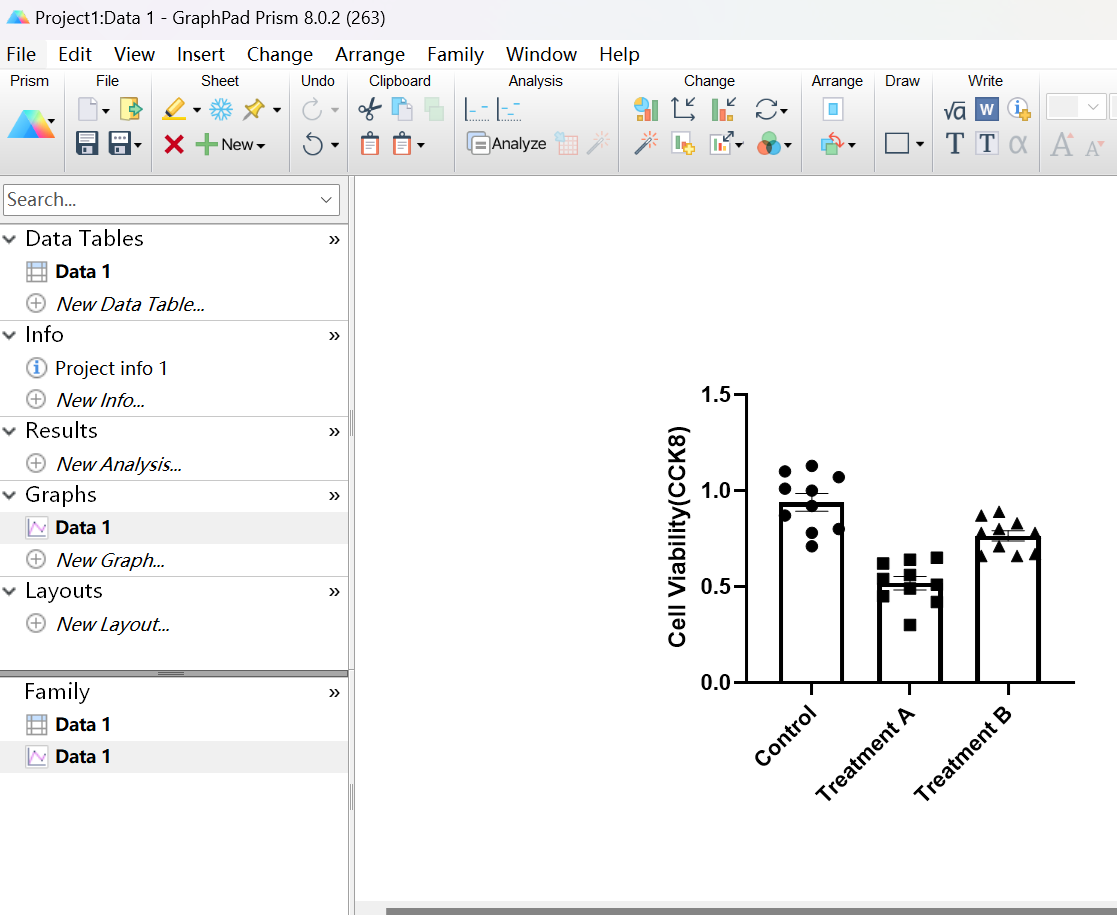
圖5圖形調(diào)整命名
(2)可以利用change版塊調(diào)整圖片,也可以直接雙擊圖形/坐標(biāo)軸修改圖片大小�、顏色、X軸Y軸等信息����。(圖6-9)

圖6圖形change版塊
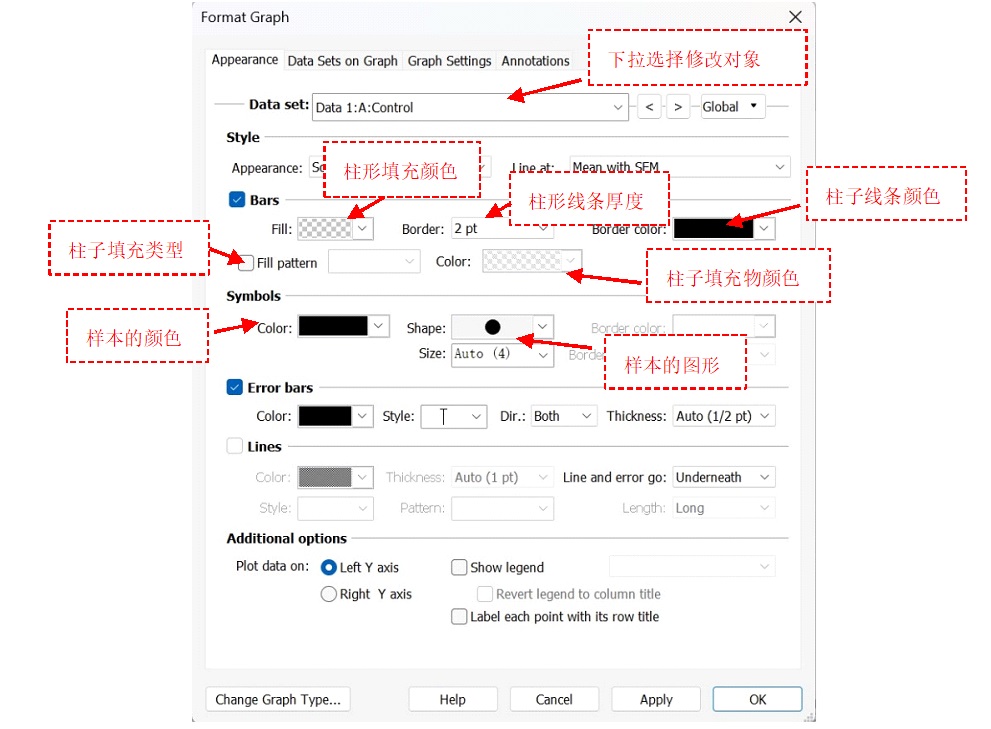
圖7圖形柱子外觀更改
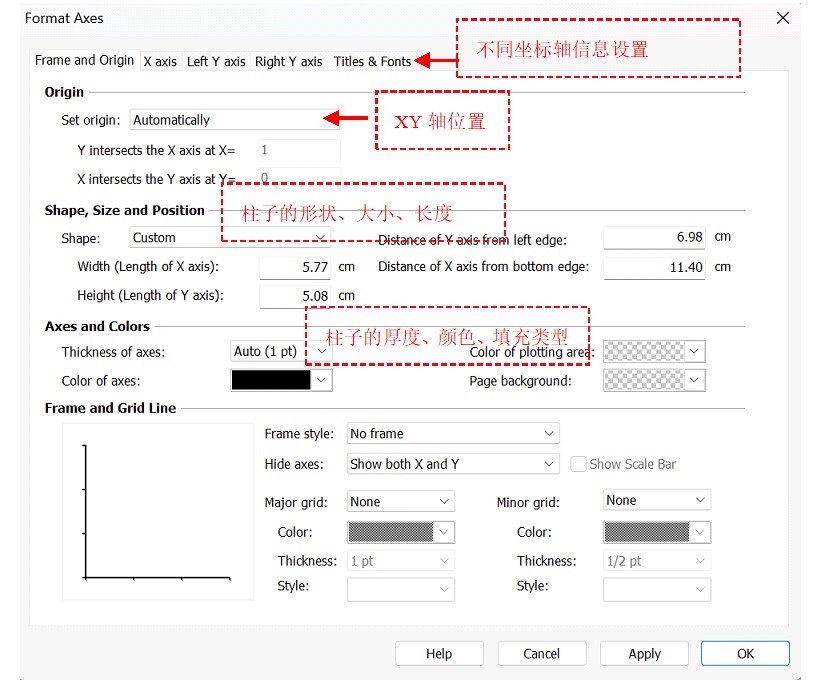
8圖形坐標(biāo)軸信息更改
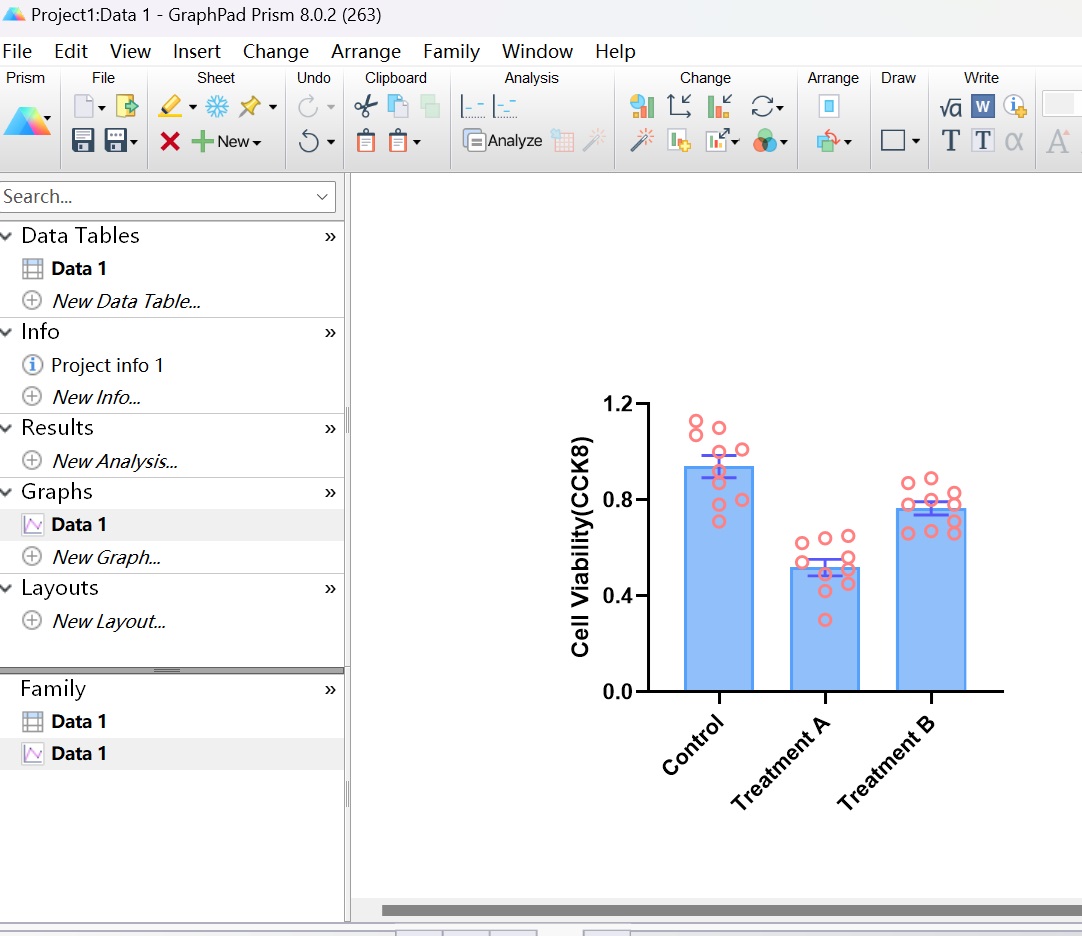
圖9修改調(diào)整后的圖形
5、數(shù)據(jù)統(tǒng)計(jì)分析
(1)確定數(shù)據(jù)是否符合正態(tài)分布��,點(diǎn)擊Analysis�,選擇Column analyses�,選擇Normality and Lognormality Tests�,即正態(tài)性檢驗(yàn)。(圖10-11)
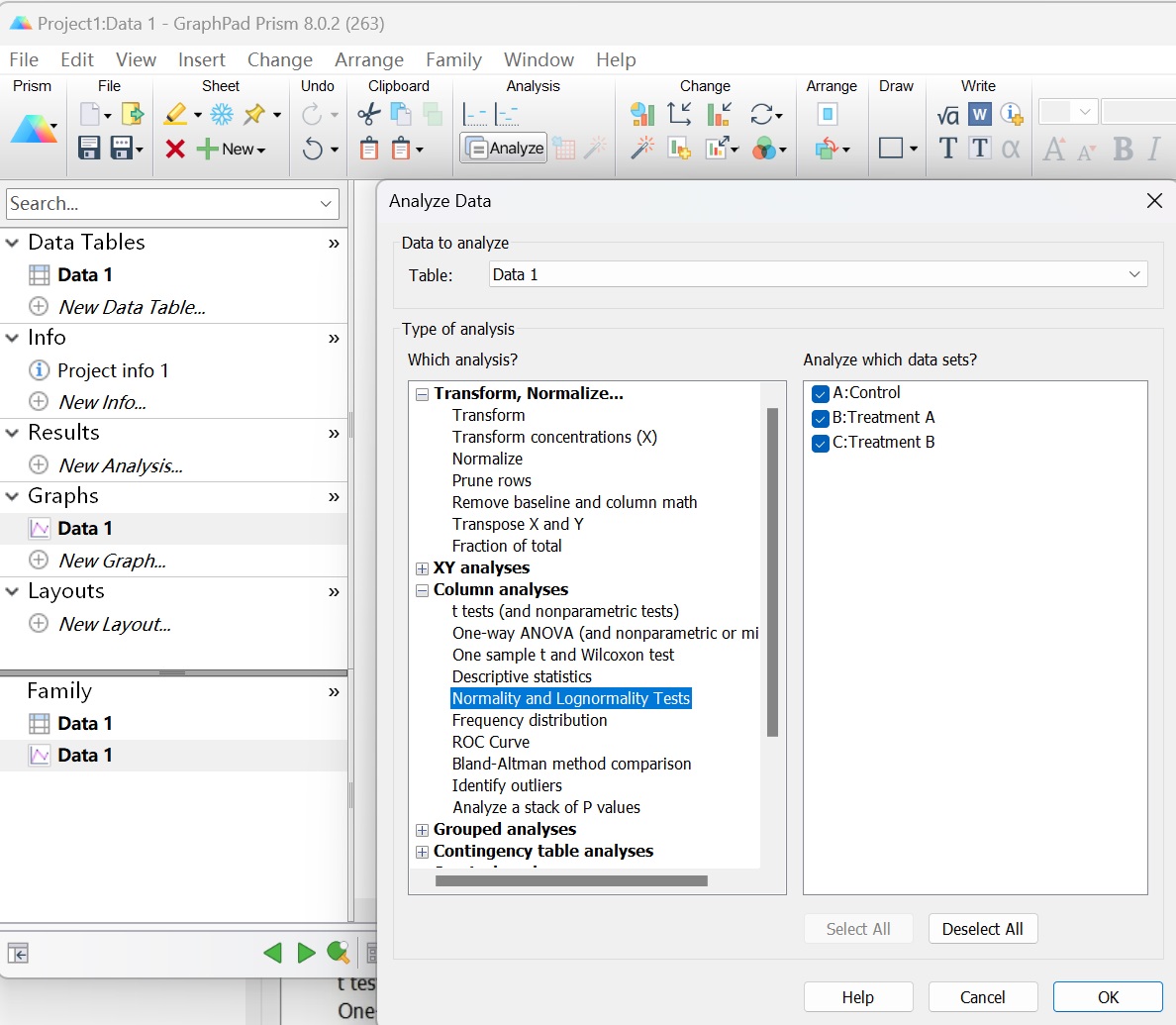
圖10正態(tài)性檢驗(yàn)
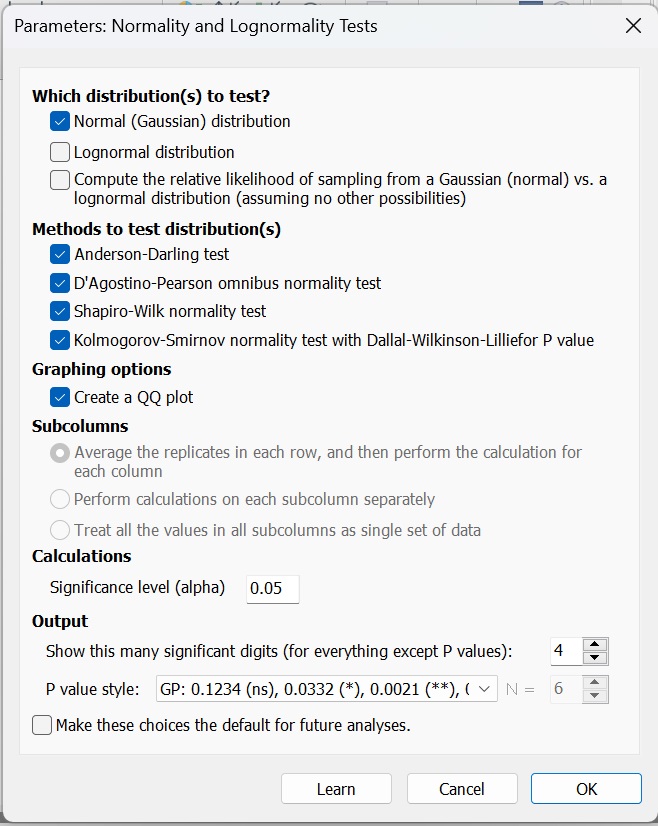
圖11正態(tài)性檢驗(yàn)
分析正態(tài)分布檢測(cè)結(jié)果���,若P>0.05時(shí)�����,數(shù)據(jù)符合正態(tài)分布����。這里有幾個(gè)檢測(cè)����,都滿足了正態(tài)分布,可以考慮用參數(shù)檢驗(yàn)中的One-way ANOVA檢驗(yàn)(如果不滿足�,則選擇非參數(shù)檢驗(yàn))。(圖12)
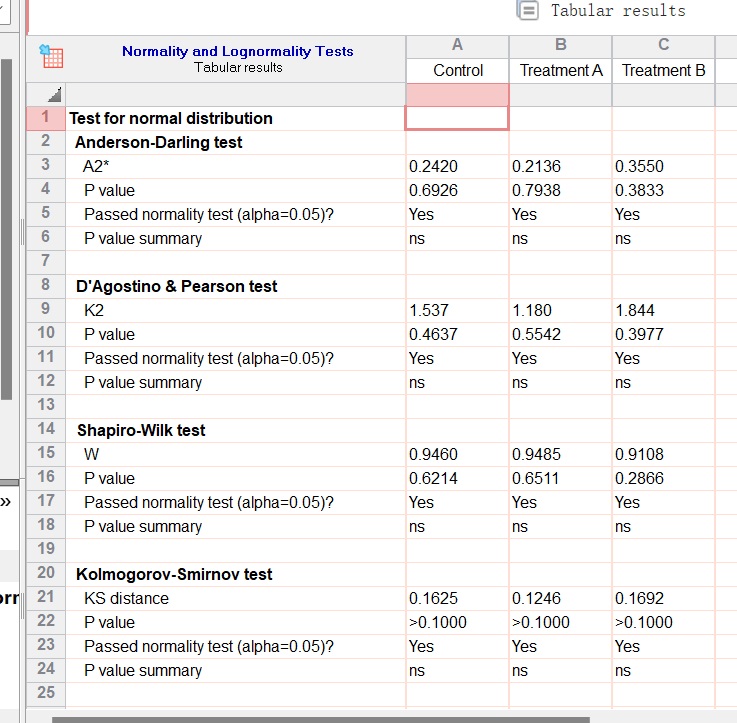
圖12正態(tài)性檢驗(yàn)
(2)點(diǎn)擊Data1��,點(diǎn)擊Analysis����,選擇Column analyses,選擇One-way ANOVA(and nonparametric or mixed)即單因素方差分析。(圖13-15)
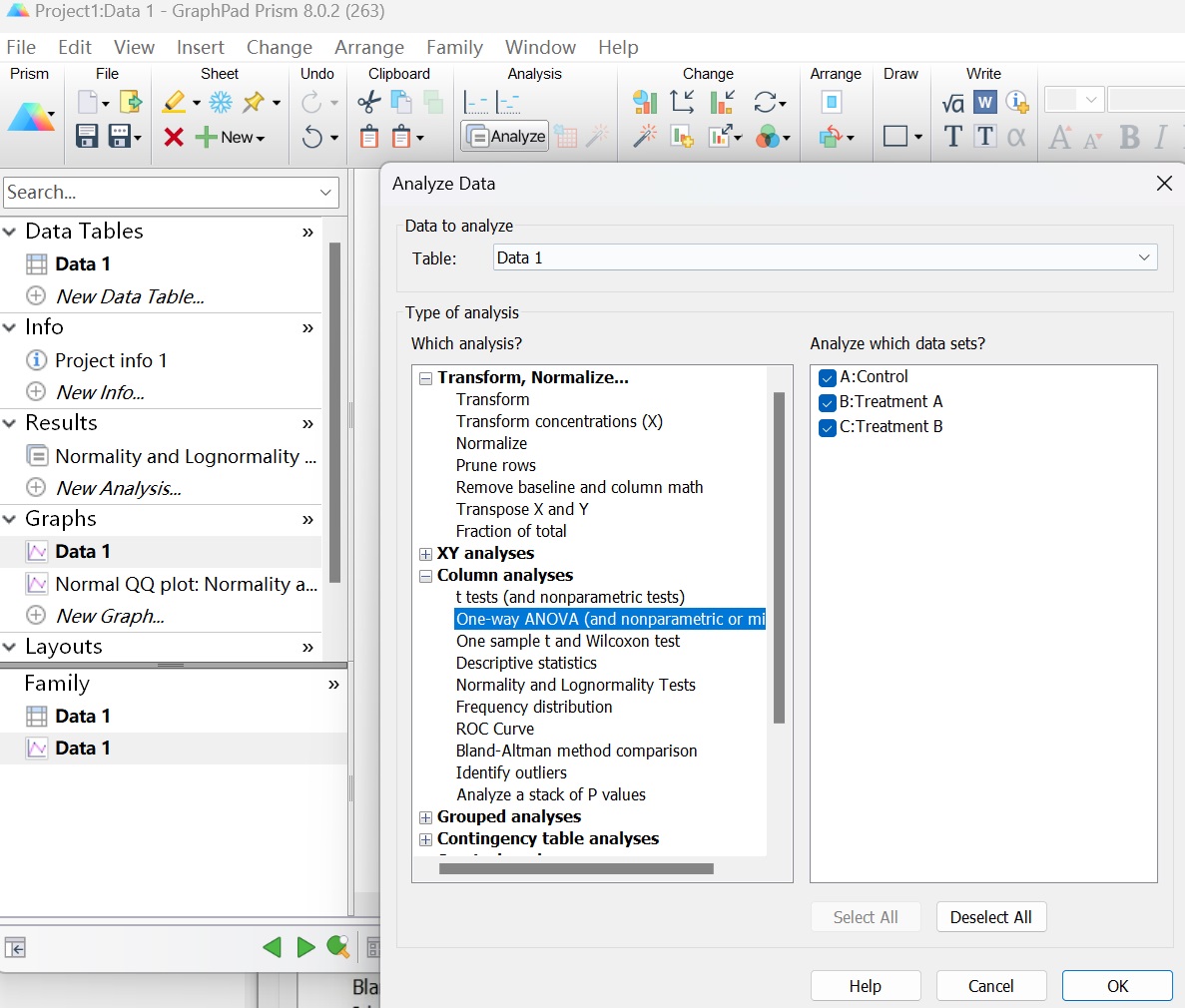
圖13單因素方差分析選擇
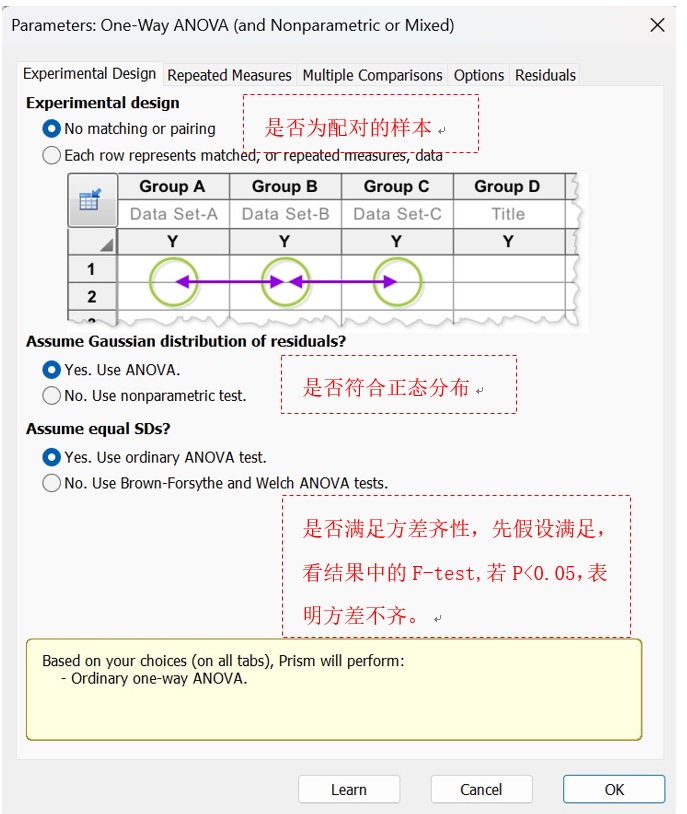
圖14單因素方差分析1
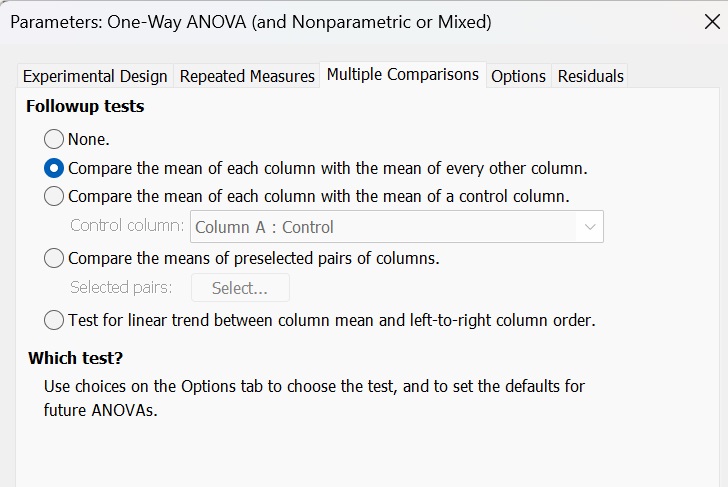
圖15單因素方差分析2
觀察結(jié)果�,若P值>0.05,滿足方差齊性��。(注意����,如果不符合方差齊性,需要重新在equal SDs選擇Brown Forsythe and welch ANOVA test矯正��,再重復(fù)進(jìn)行分析)�����。(圖16)
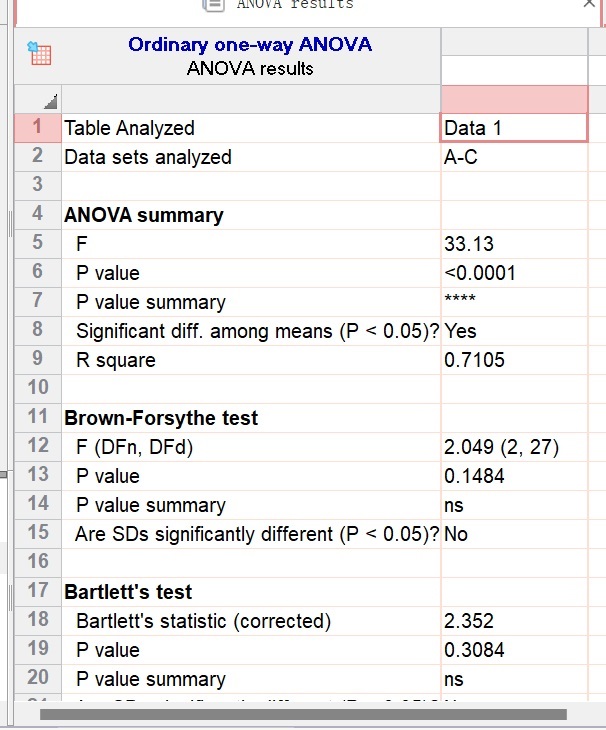
圖16查看分析結(jié)果
(3)顯著性分析結(jié)果(圖17)�����。
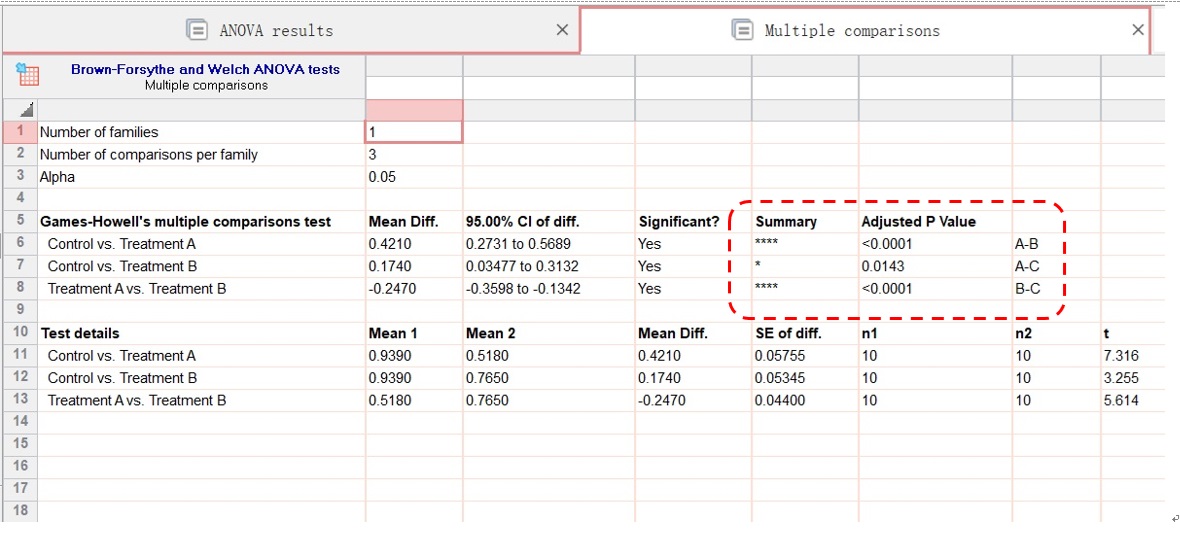
圖17顯著性分析
6��、將顯著性分析結(jié)果作圖(圖18)�����。
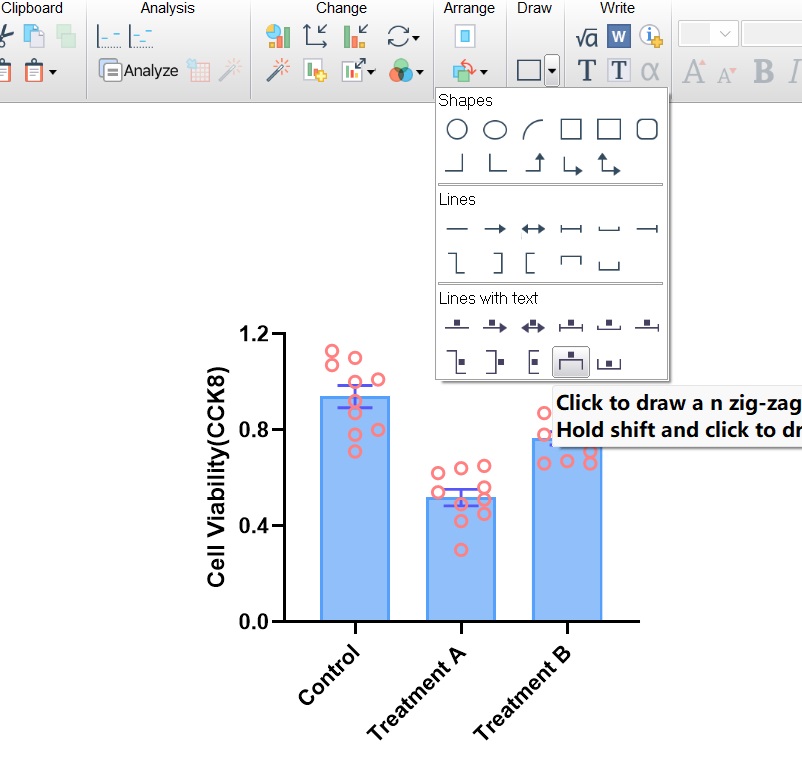
圖18顯著性分析結(jié)果作圖1
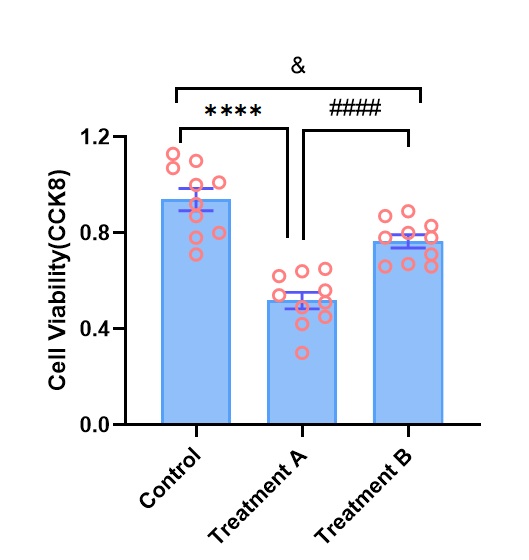
圖19顯著性分析結(jié)果作圖2